You haven't signed in yet, you can have a better experience after signing in
*Please complete the payment within {{receiveCouponInfo.expire_at}}Previous use*
You haven't signed in yet, you can have a better experience after signing in



Activity Rules
1、Activity time:{{ info.groupon.start_at }} ~ {{ info.groupon.end_at }}。
1、Activity time:cease when sold out。
2、Validity period of the Group Buying:{{ info.groupon.expire_days * 24 }} hours。
3、Number of Group Buying:{{ info.groupon.need_count }}x。
Please Pay Attention
1、Teamwork process: Join/initiate a Group Buying and make a successful payment - Within the validity period, the number of team members meets the activity requirements - Group Buying succeeded!
2、If the number of participants cannot be met within the valid period, the group will fail, and the paid amount will be refunded in the original way.
3、The number of people required and the time of the event may vary among different products. Please pay attention to the rules of the event.

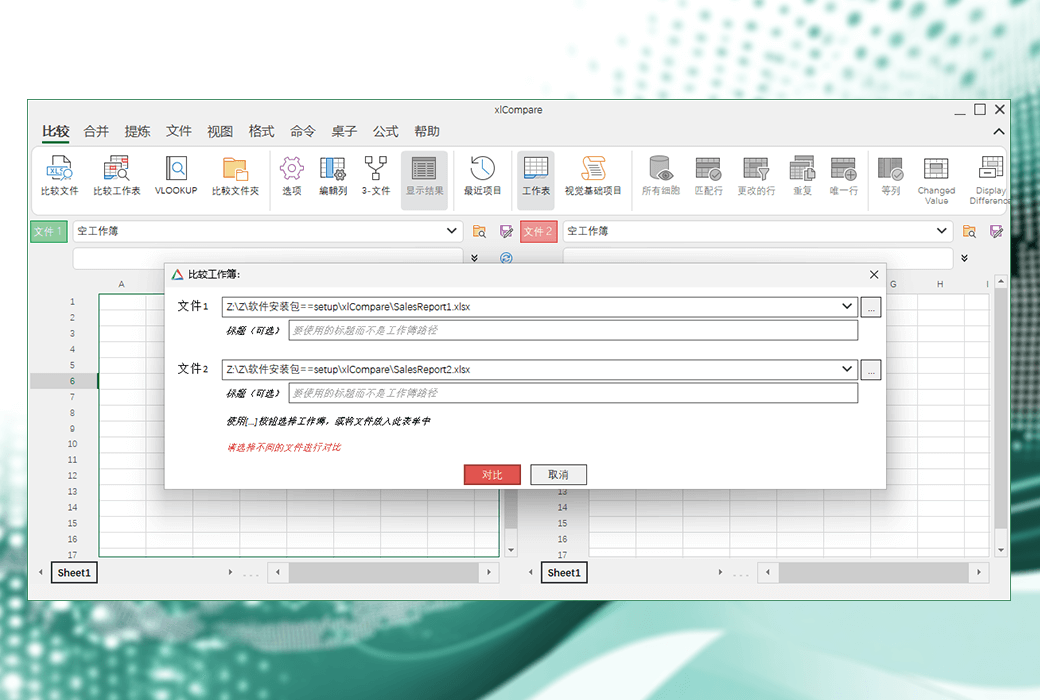
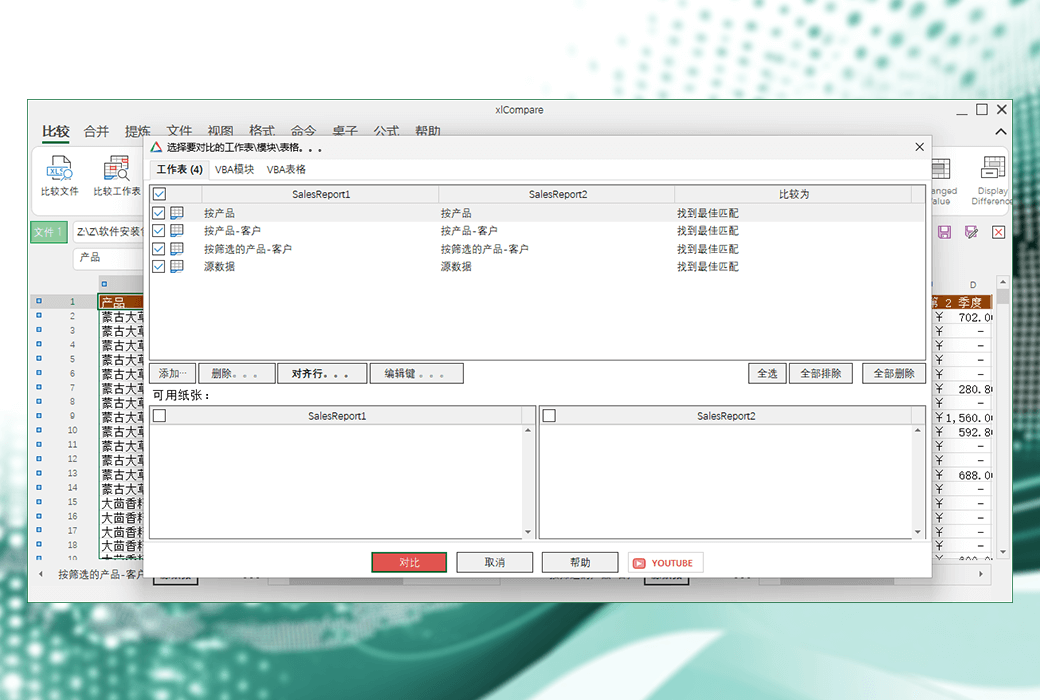
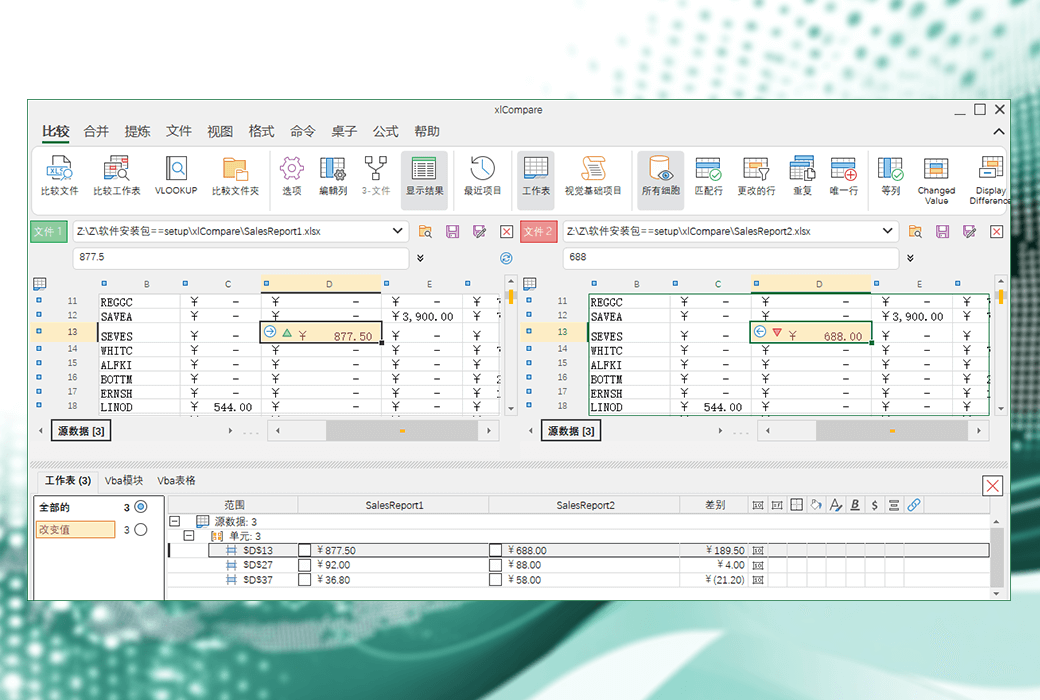
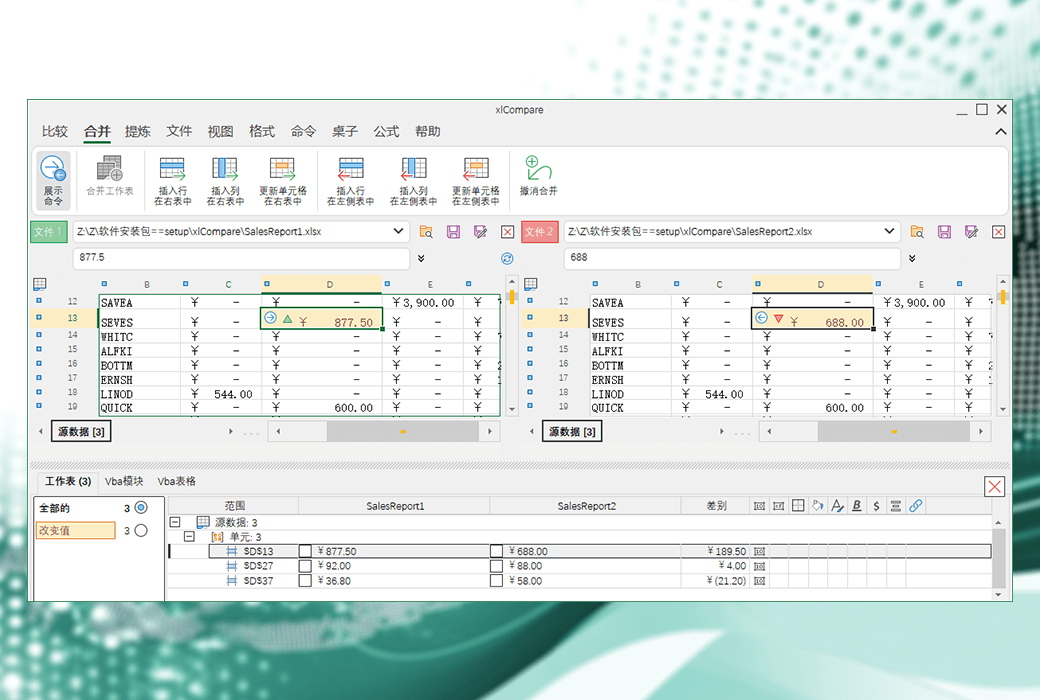
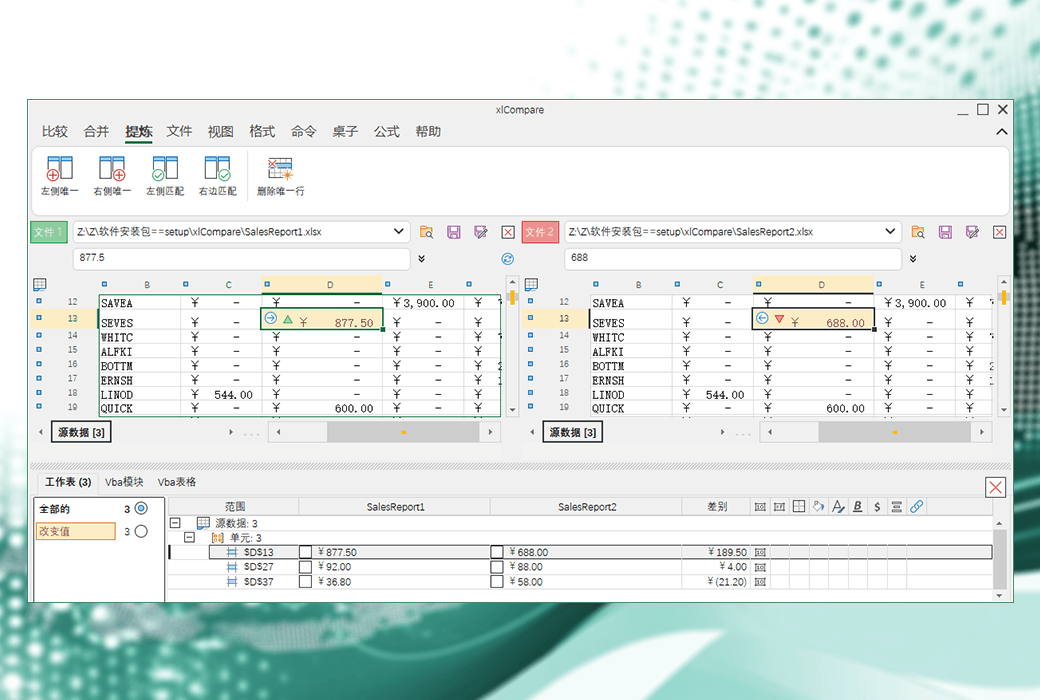
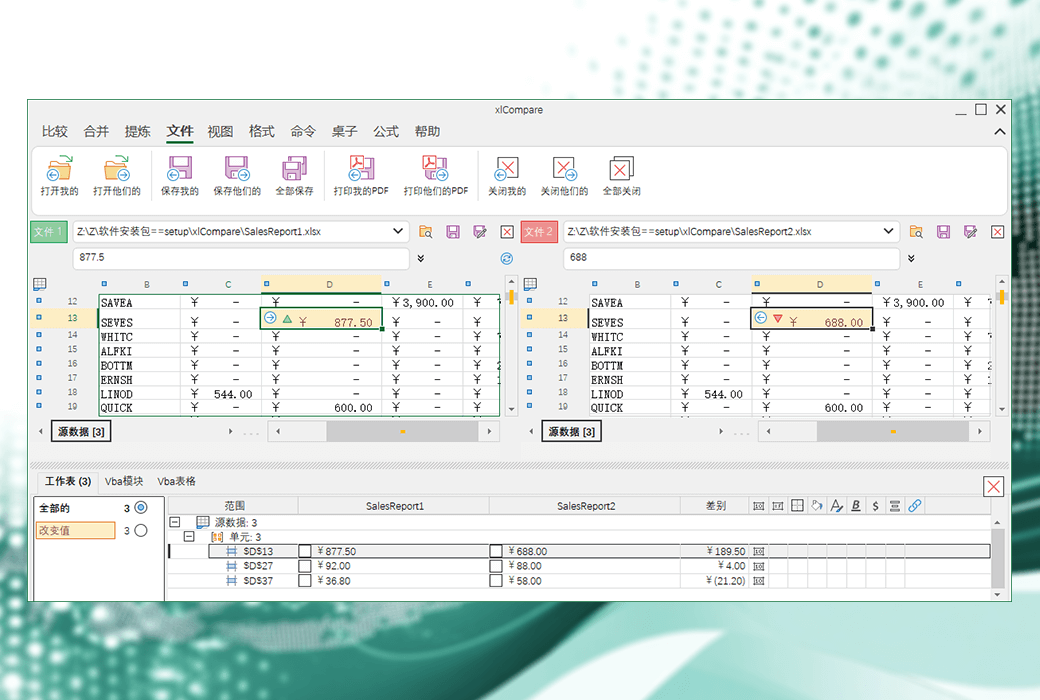
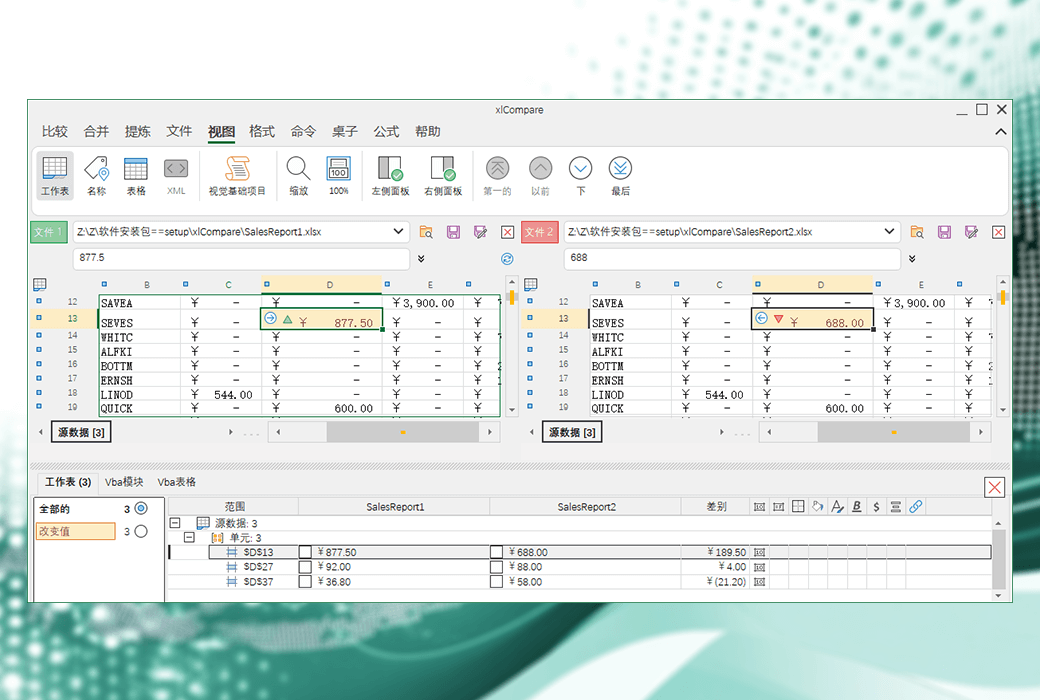
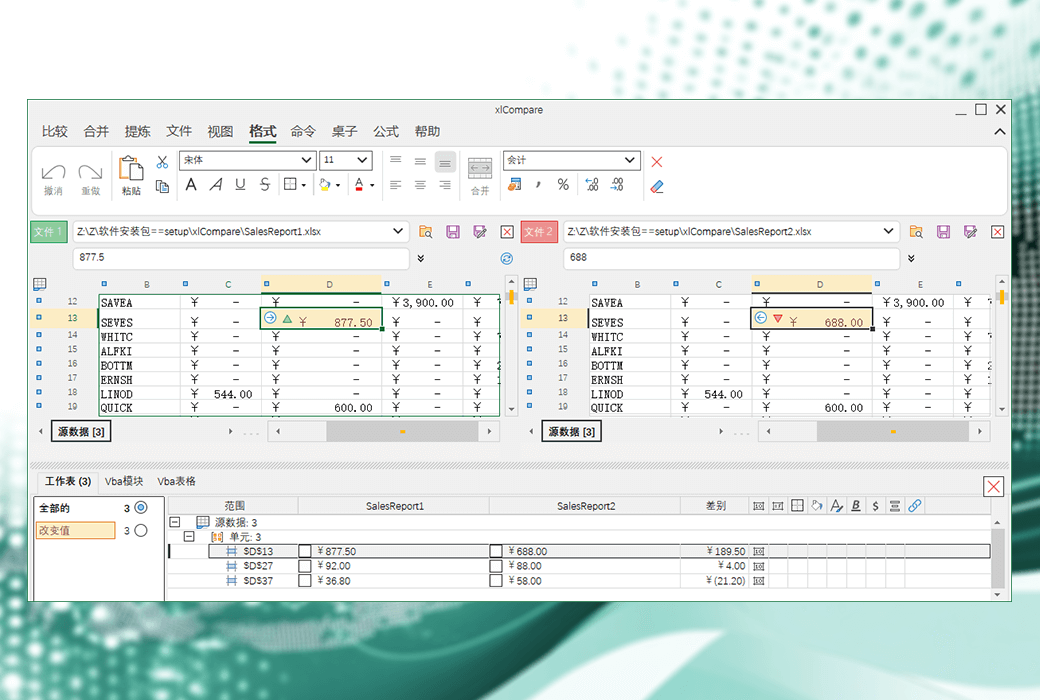
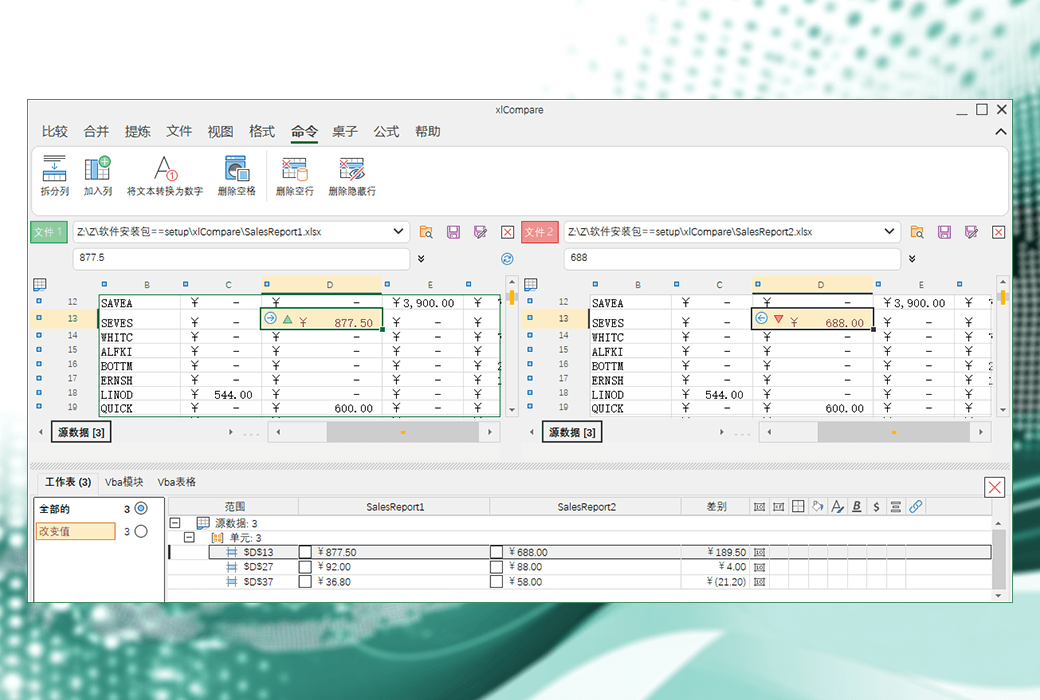
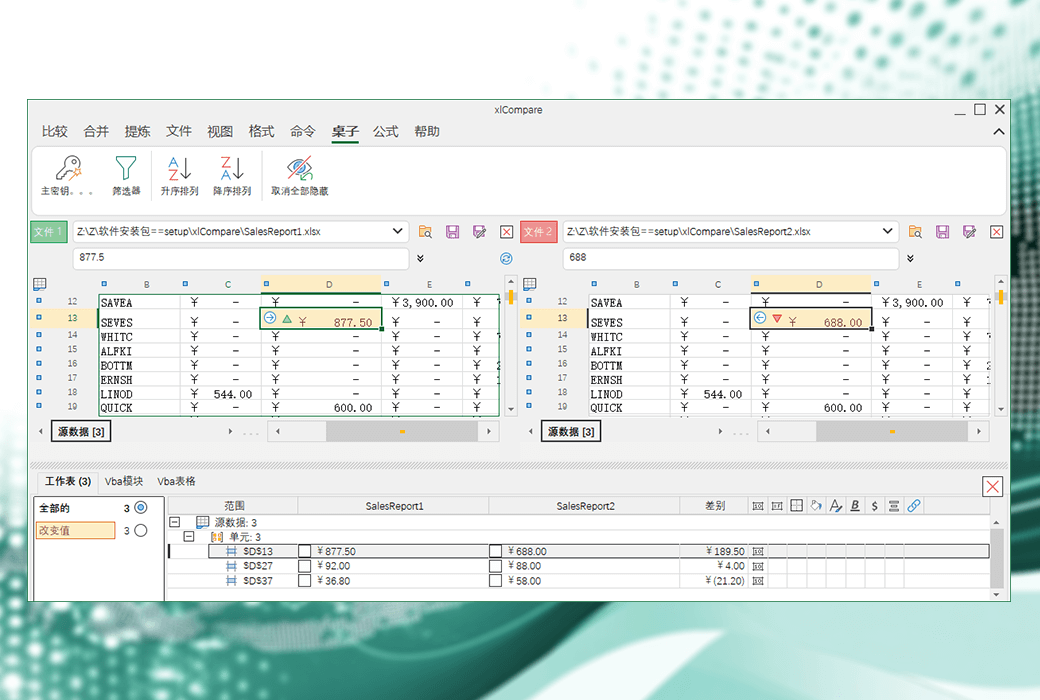
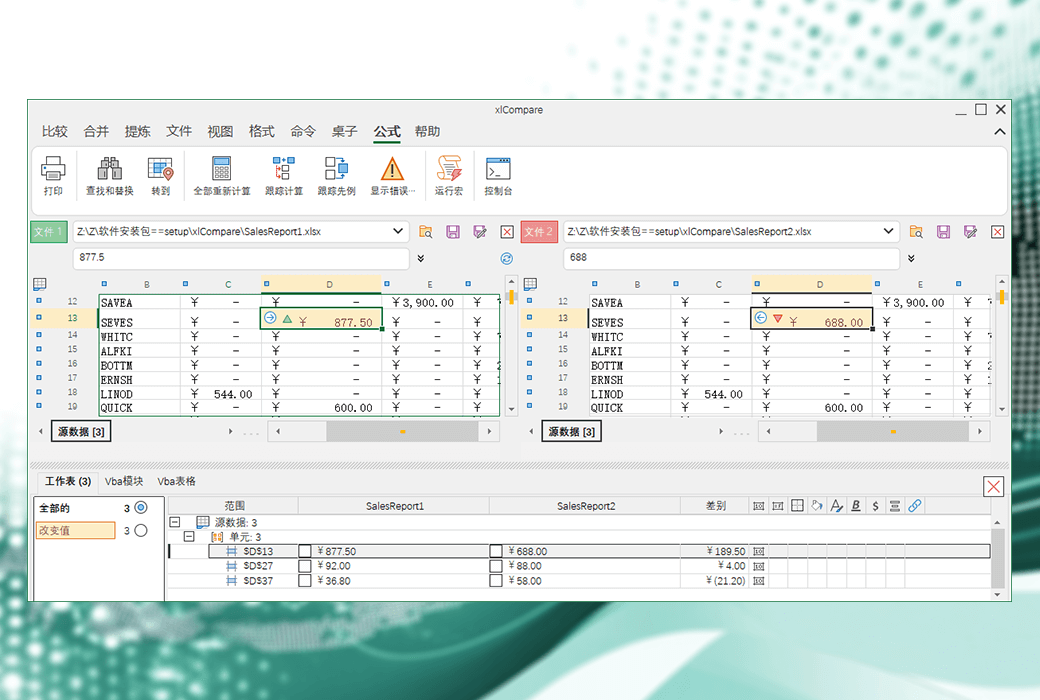
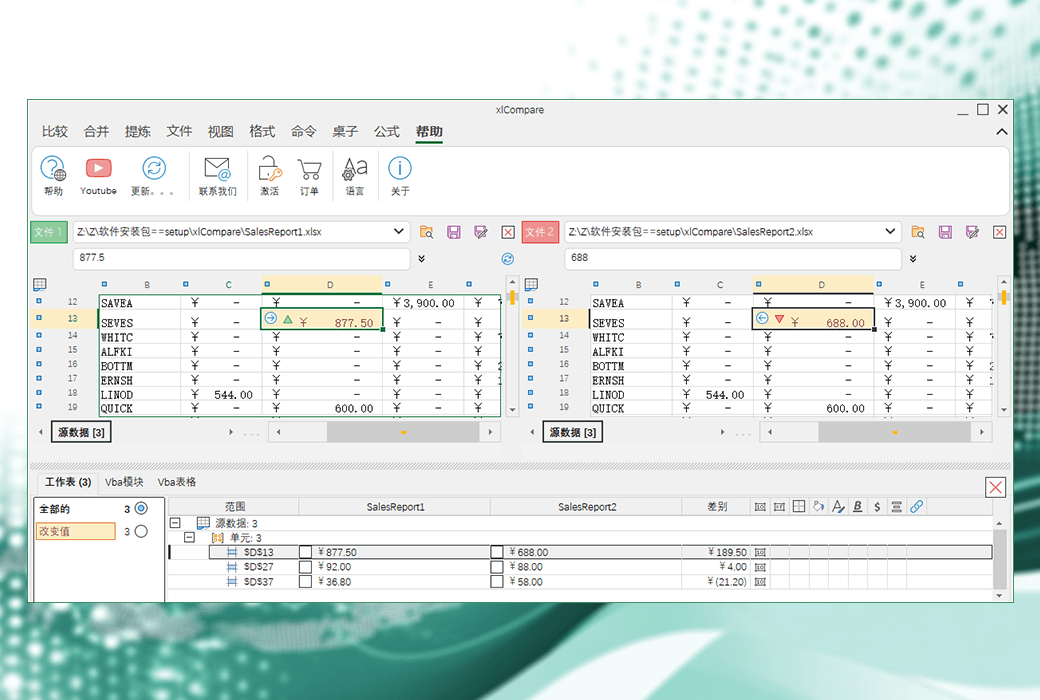
xlCompare 是一款 Excel 文件数据差异对比工具,它允许用户比较两个 Excel 文件的差异。它不仅比较值和公式,还比较单元格格式和 VBA 模块。这个工具非常适合需要在版本控制系统(如 SVN、GIT、Perforce、Source Tree)中比较 Excel 文件的用户。
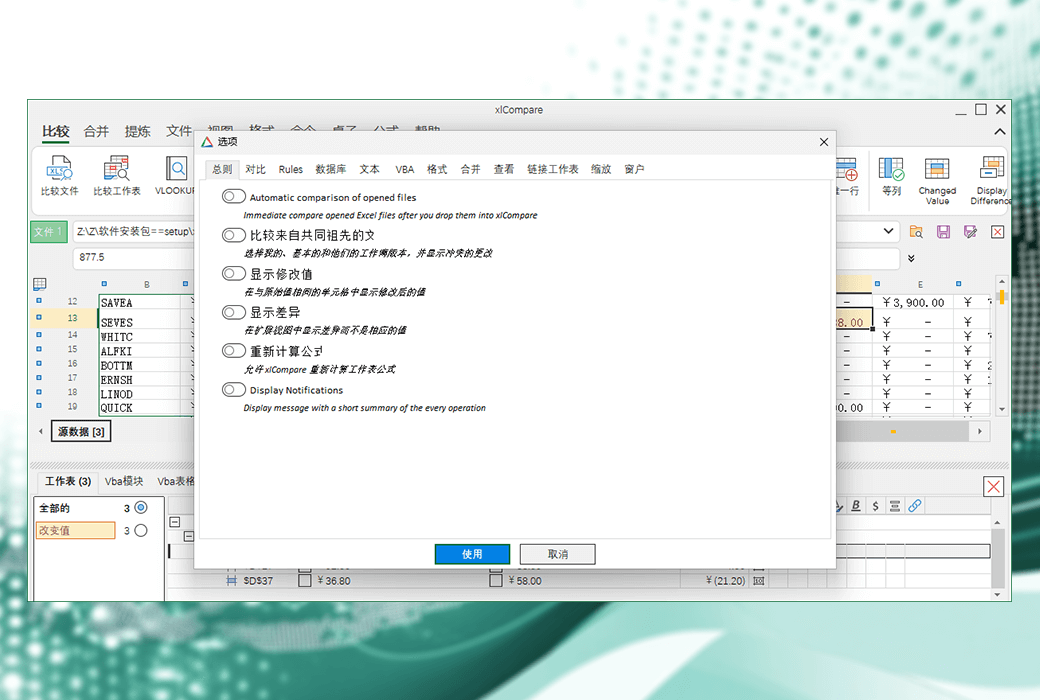
功能特点
使用步骤
集成版本控制系统
xlCompare 可以集成到 SVN、GIT、Perforce、Source Tree 等版本控制系统中,提供丰富的命令行选项,满足 SVN/GIT 应用程序的需求。
命令行参数
xlCompare 支持完整的命令行参数,允许用户在命令行模式下执行比较和合并任务。
下载中心:https://xlcompare.apsgo.cn
发货时间:人工在线处理
运行平台:Windows
界面语言:支持中文界面显示,多语言可选。
更新说明:厂商承诺一次购买,终身更新和使用。
买前试用:购前可免费试用。
如何收货:购买后,激活信息会以邮件的形式发送到下单时的邮箱,同时可在个人中心,我的订单中查看对应的产品激活码。
设备数量:1用户:支持在 1 台电脑上激活和使用。5用户:支持在 5 台电脑上激活和使用
更换电脑:请您联系软购商城客服帮您与厂商联系重置许可证,当然您也可以直接与厂商联系重置许可证。
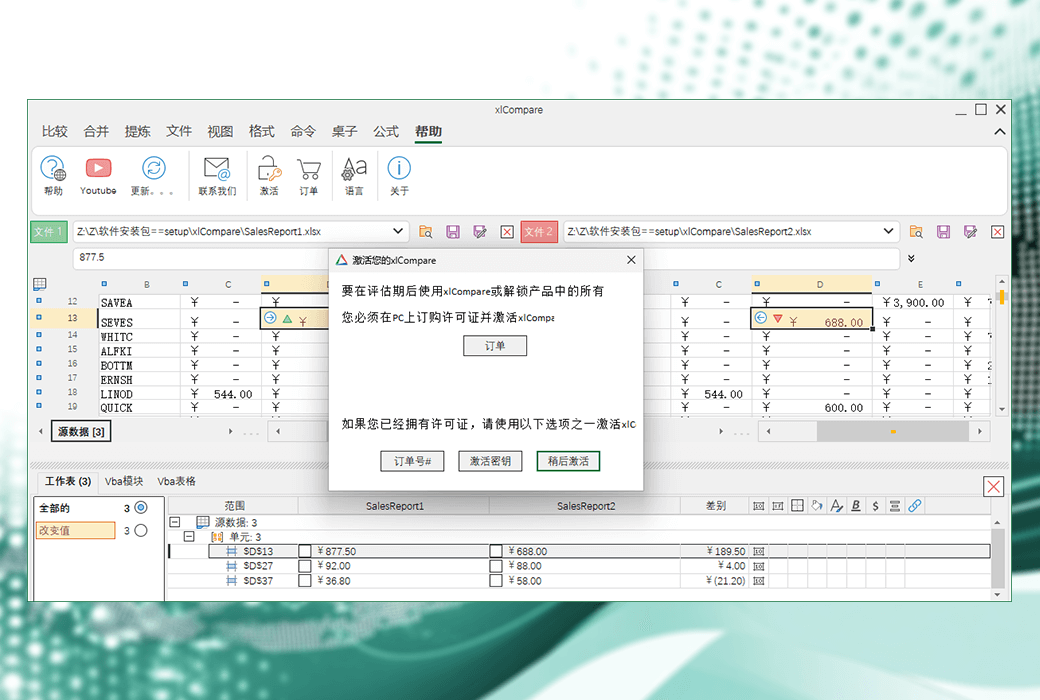
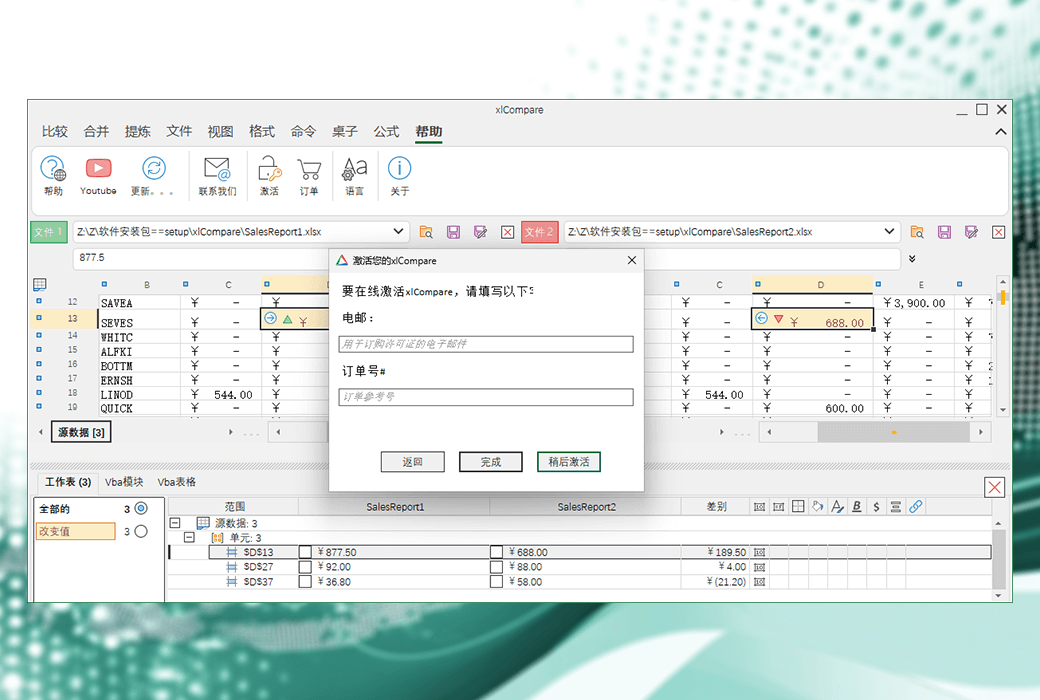
激活引导:打开软件,点击「帮忙」-->「激活」-->「订单号#」,输入您的「邮箱」和「订单号#」完成激活。
特殊说明:待添加。

Any question

如何将您的 xlCompare 许可证转移到新的 PC
统计数据显示,我们每 2-3 年就会升级我们的计算机。我们使用的应用程序和数据量需要更多的内存、存储数据和计算能力。因此,硬件升级是当前时代的常规操作。
记住:如果您有一台新电脑 - 您不会失去您的 xlCompare 许可证。以下是您应该执行的简单步骤,以再次激活 xlCompare 并继续比较和合并您的 Excel 文件。
重要提示:xlCompare 将激活密钥绑定到您的计算机名称。因此,请检查您是否已重命名计算机。
如果,您的新电脑有相同的名称
例如,您的旧计算机名称为 JOHN-PC,在升级后重新安装 Windows 或在新计算机上安装 Windows 时,您将其命名为 JOHN-PC。
1: 登录到电子表格工具客户服务。(https://spreadsheettools.com/cs)
当您订购 xlCompare 许可证时,我们会在客户服务区为您创建一个帐户,该帐户会保存您的激活历史记录。登录使用您的电子邮件,密码使用您的订单参考号码。
2: 切换到激活页面。
3: 查找您的 PC 的激活密钥并将其复制到剪贴板中。确保您已复制完整的密钥,没有额外字符,并且没有丢失密钥中的任何字符。
4: 启动 xlCompare,并选择帮助 | 激活命令。
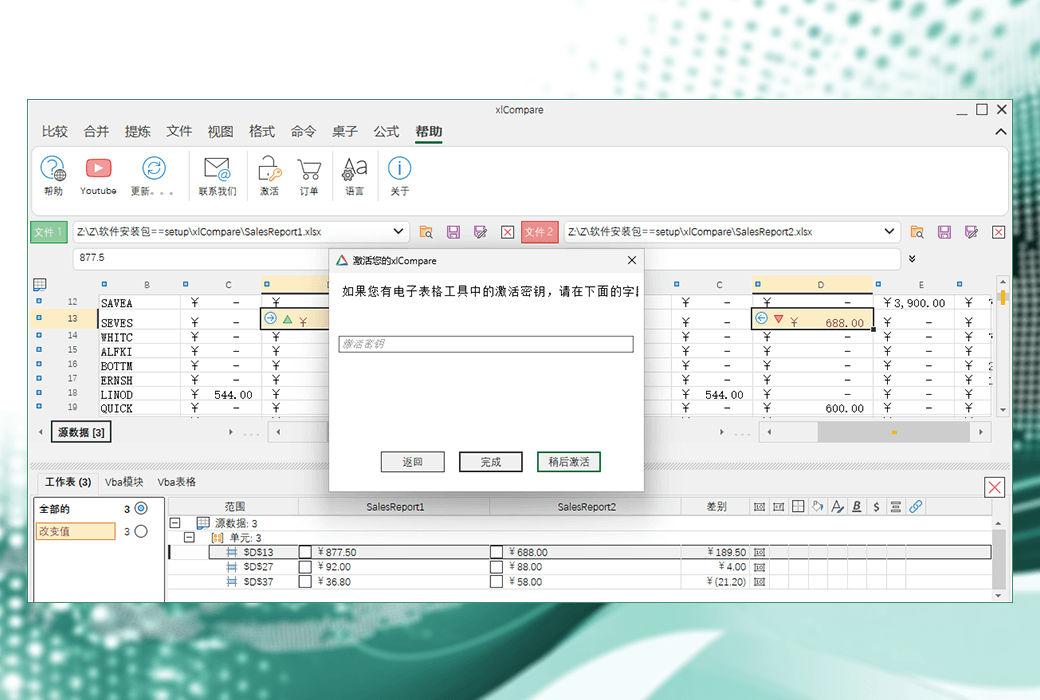
5: 选择输入激活密钥选项,并粘贴剪贴板中的密钥。
6: 这就是全部。您已再次激活了 xlCompare。
如果,您的新电脑有另一个名字
许多用户在获得新电脑后并没有更改 Windows 提供的默认名称。在这种情况下,计算机将有一个新名称。要转移许可证,请执行以下操作:
1: 登录到电子表格工具客户服务。(https://spreadsheettools.com/cs)
登录名和密码在上述案例中有描述。
2: 切换到激活页面。
3: 查找您的 PC 的激活密钥,并使用红色X按钮删除它。此过程将恢复您的激活密钥,您可以再次使用它来激活您的新 PC。
4: 启动 xlCompare,并选择帮助 | 激活命令。
5: 输入您的电子邮件和共享订单参考号,激活在线 Excel 文件比较。收到有关成功激活的消息。
6: 这就是全部。您已再次激活了 xlCompare。
我忘记了我的注册电子邮件和订单参考编号
联系我们的支持部门并描述情况。我们将再次发送激活信息。